こんにちは!普段、私は駅のコワーキングスペースでパソコンを開いて作業をしています。
「カフェや駅のフリーWi-Fiはセキュリティが危ない」という話や、なぜ外出先での作業にVPNが有効なのかについては、以前のこちらの記事で詳しく解説しました。また、VPNサービスの比較も行っています。
👉外出先のフリーWi-Fiは大丈夫?PC作業で情報を守るための基本知識
今回はその続編として、ネットワーク初心者である私が「実際にどのVPNを選んだのか」という体験談と、使い始めて分かった「これだけはやっておくべき基本設定やトラブル対処法」を、初心者目線で分かりやすく解説します。
この記事を読むと、以下のことがわかります。
- ネットワーク初心者でも失敗しない、VPN選びの考え方
- MillenVPN de 導入から、すぐに使える基本設定
- 外出先のWi-Fiで「繋がらない!」と焦らないための賢いトラブル対処法
1. ノートン、PIA、そしてMillenVPNへ…私が国産VPNに行き着いた紆余曲折ストーリー
実は、最初から今のVPNに決めていたわけではありませんでした。ネットで調べていく中で、かなり迷走したリアルな裏側をお話しします。
① 最初の候補:ノートンVPN(1台版)
最初は「PC1台だけで作業できればいいから、一番手軽なもの」を探し、セキュリティ最大手のノートンVPNに注目しました。さっそく購入画面に進んだのですが、クレジットカード情報の入力でエラーが出てしまい、何度試してもうまく決済が完了しませんでした。デバイスやアドレスを変えたり、設定を見直したりと色々と試行錯誤してみましたが、解決には至りませんでした。海外拠点の決済特有の事情など、何か原因があったのかもしれませんが、自分一人では解決が難しく、少し手間取ってしまいハードルが高く感じられました。そこで、今回は別の選択肢を探すことにしたのです。
② 第二の候補:PIA VPN(Private Internet Access)
次に目をつけたのが、長期で使い続けても驚くほど安い海外の「PIA VPN」でした。コスパ最強で魅力的だったのですが、いかんせん海外のサービス。先ほどのノートンVPNで苦労したこともあり、「もし繋がらなくなったり、設定で分からないことがあったりした時、VPN用語に慣れていない自分が英語のサポートを相手に解決できるだろうか…」と、初心者ならではの不安が勝ってしまい、こちらも見送ることにしました。
③ 最終的な選択:MillenVPN(ミレンVPN)を選んだ理由
そこで行き着いたのが、日本の企業が運営している国産の「MillenVPN」でした。私がこちらを選んだ決定打は以下のポイントです。
- 日本語の安心感: アプリも公式サイトも、最初から日本人が書いた自然な日本語です。海外サービス特有の「自動翻訳で意味がわからない」というイライラが一切ありません。
- 初回割引の魅力: 有料VPNは「初回長期契約」の割引率が非常に高いのが一般的です。MillenVPNも2年プランなら月々数百円レベルでスタートでき、コストパフォーマンスも十分に優秀でした。
- 【こっそり裏戦略】まずは慣れることから: 2年以上使い続ける場合は割高になりますが、「まずは使いやすい国産VPNで知識を深めて、2年後の更新時に必要に応じて他のサービスへ乗り換えるのもアリだな」と考えたのです(笑)。
こうして、初心者である私にも優しそうなMillenVPNで、外出時のPC作業の安全対策をスタートしました!
2. MillenVPNの基本的な使い方
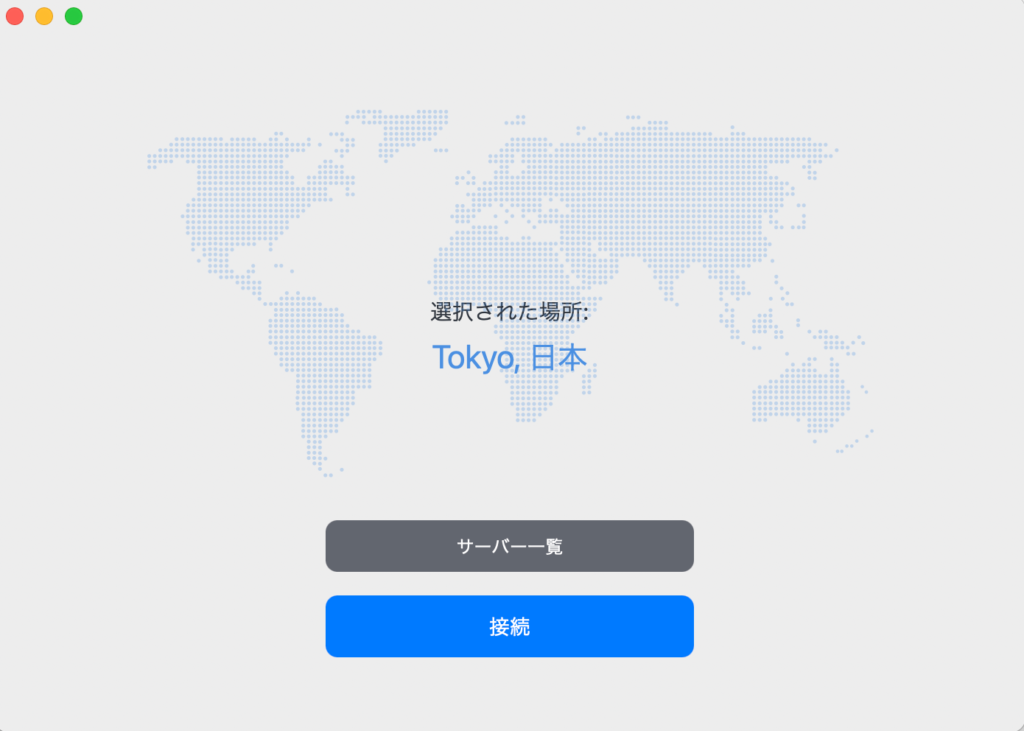
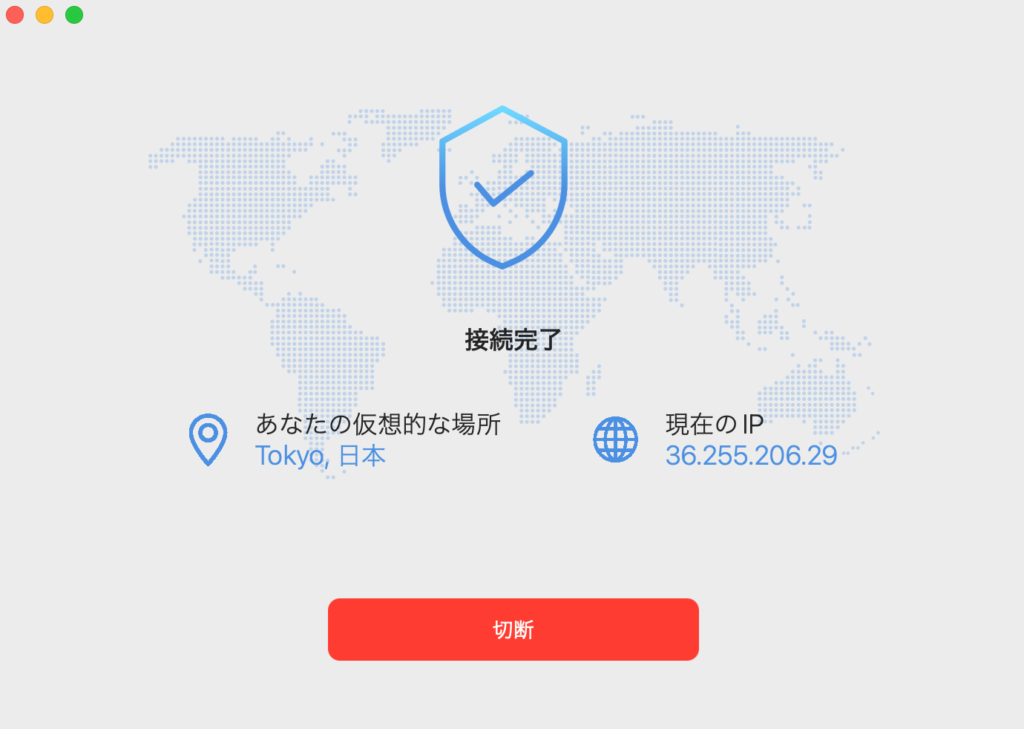
MillenVPNの使い方は、驚くほどシンプルです。PCにアプリをインストールしたら、あとは接続ボタンを押すだけ。特別な専門知識は必要ありません。
(接続前)
(接続後)
アプリには色々な設定項目がありますが、難しいことは一旦忘れて、以下の2つだけ知っておくと安心です。
- VPNサーバーとは?: ネット上の「安全な中継基地」です。ここに繋ぐことで通信が暗号化され、周囲の人から覗き見されるのを防ぐ役割を果たします。なお、「どのサーバーを選べばいいの?」という点ですが、ひとまず日本国内や現在地に近い場所を選んでおけばOKです。海外サーバー経由だと通信が遠回りして遅くなることがあるため、基本は「近く」を選ぶのが失敗しないコツです。
- プロトコルとは?: データを運ぶための「乗り物のルール」です。「スピード重視のスポーツカー」や「どんな道も走れる万能トラック」のように種類があり、必要に応じて自分で切り替えることができます。
4. 必須設定!生データを守る「キルスイッチ」
MillenVPNのアプリを入れたら、外出先で作業する前に必ず設定してほしいのが「キルスイッチ」です。
MillenVPNでは「設定」→「一般」から選択できます。
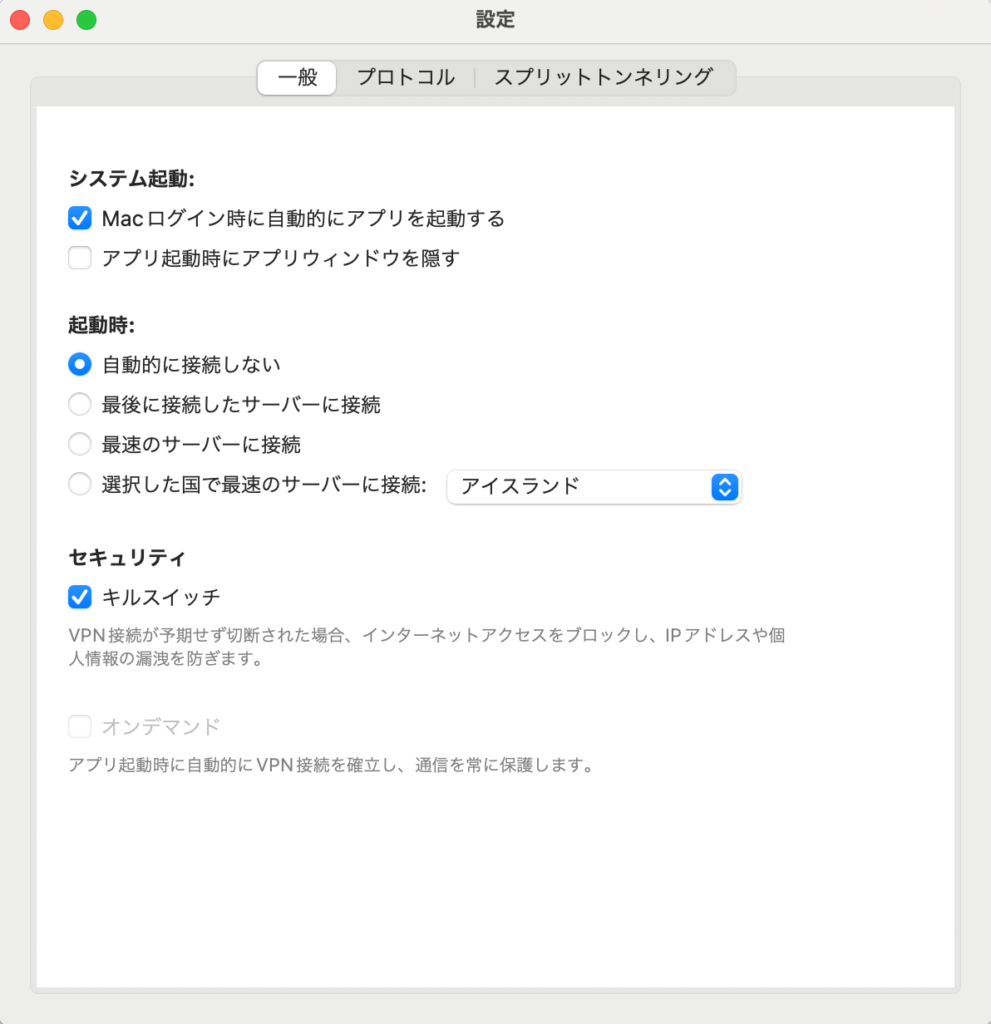
※注意:VPN接続中だとチェックが入れられないため、一度アプリ上で「切断」してからオンにしてくださいね。
キルスイッチとは?
駅やカフェのWi-Fiは、たまに一瞬通信が途切れることがあります。もしVPNが途切れた際、この設定がオフだと、パソコンは自動的に「むき出しの危険な通常Wi-Fi」に戻って通信を続けてしまいます。
キルスイッチをオンにしておけば、VPNが途切れた瞬間に通信をピタッと遮断して守ってくれます。「急にネットが繋がらなくなった!」という時は、この機能が防衛に成功した証ですので、慌てず一度手動で「切断」して再接続してください。
5. 駅などで頻繁に起こる「繋がらない!」を解決するプロトコル変更
実は私の場合、使い始めた頃は、頻繁に接続が切れる現象が起こりイライラしましたが、プロトコルの変更で解決しました。
MillenVPNでは「設定」→「プロトコル」から選択できます。主に以下の2つを覚えておけばOKです。
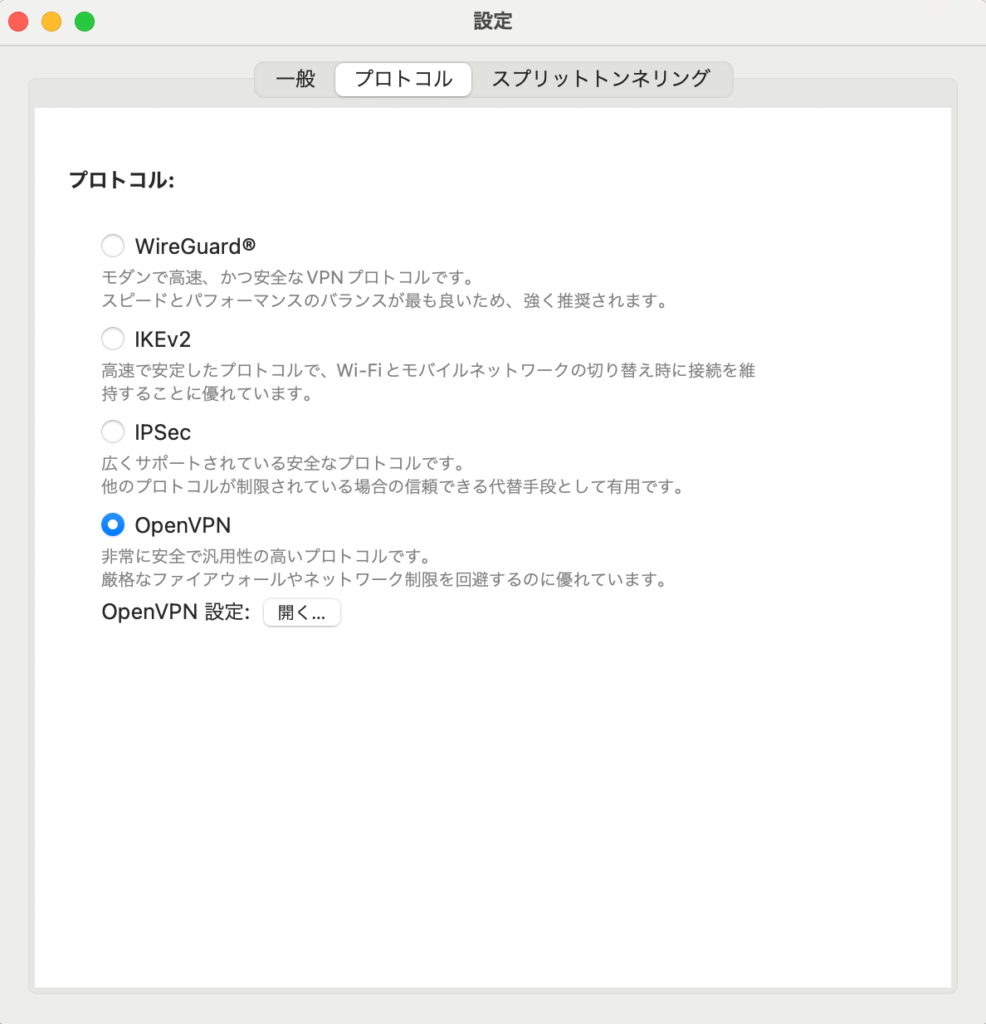
- 1. デフォルトは「WireGuard」: 最新で一番速い設定です。通常の場所ではこれにしておくと、データのやり取りも爆速で快適です。
- 2. 困った時は「OpenVPN」: どんな規制もすり抜ける万能な設定です。Wi-Fi側がVPNを厳しく制限している環境でも、これに変えるだけでスムーズに繋がることが多いです。
私の場合、デフォルトのWireGuardでは頻繁に(数十分に一回程度)接続が切れていましたが、OpenVPNに切り替えたところ切断が殆ど発生しなくなり、今では快適に作業ができています。MillenVPNでは4つのプロトコルが用意されていますので、今後、OpenVPNでも不具合があった場合は、別の2つを試してみる予定です。
6. MillenVPN 気になる通信速度は?
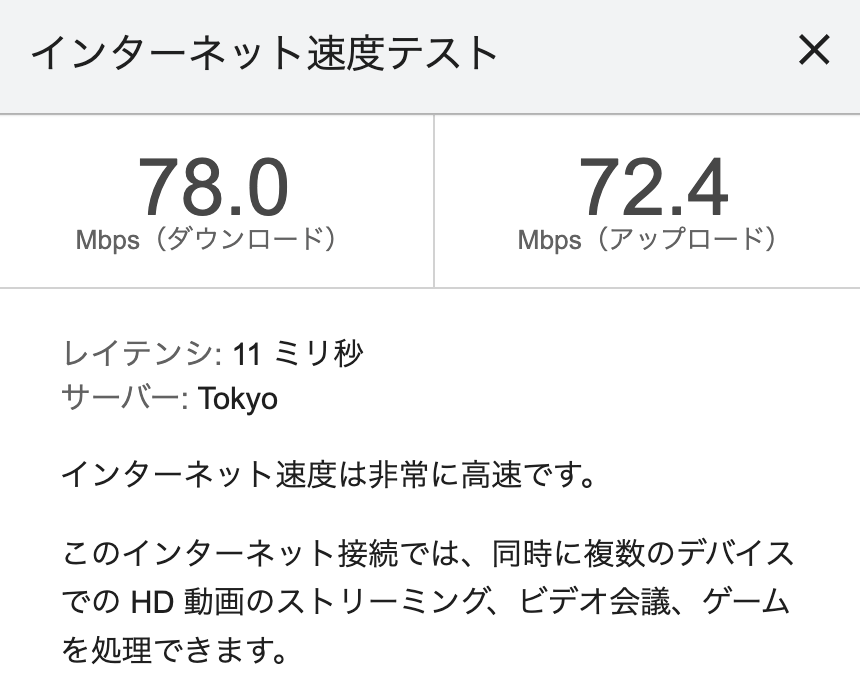
実際に、いつも作業する駅のコワーキングスペースで速度を比較してみました。
- VPNなし: ダウンロード 78.0Mbps / アップロード 72.4Mbps
- VPN接続時(OpenVPN): ダウンロード 57.8Mbps / アップロード 56.1Mbps
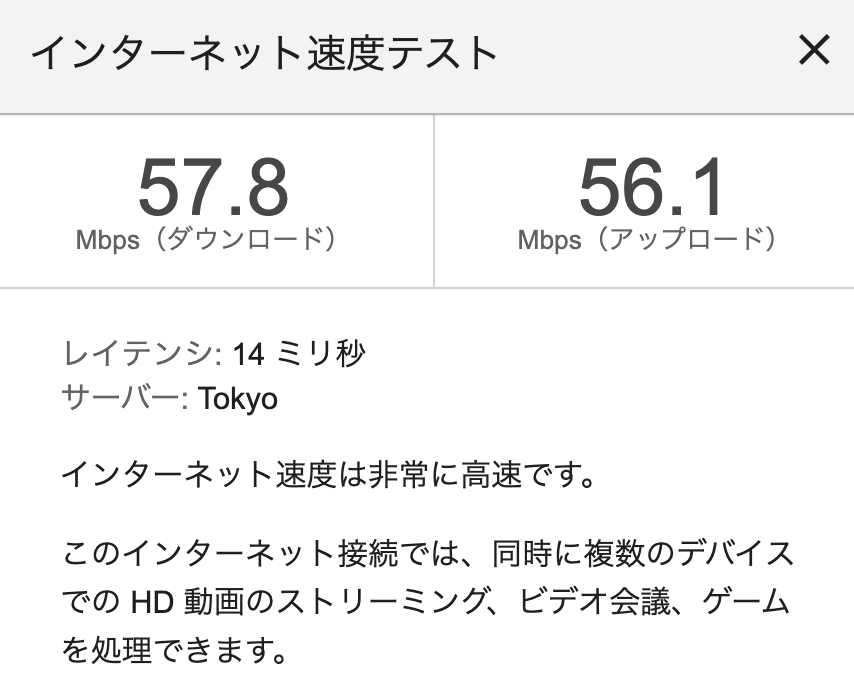
元々の回線速度が十分速いこともありますが、Web閲覧、ブログ作成、動画視聴といった普段の作業において、速度低下を体感することは殆どありませんでした。
7. まとめ:自分に合った設定を見つければ、あとは楽ちん!
私の場合、MillenVPNで適切なプロトコル(OpenVPN)を選ぶことで、、安全性と速度を両立しながら快適に作業が可能となりました。
頻繁に作業場所を変える方こそ、場所ごとに最適な設定を試してみてください。専門知識がなくても、MillenVPNのような分かりやすい国産サービスなら、画面の案内通りに進めるだけで大切なデータや個人情報をしっかり守ることができます。
外出先での作業を本格的に始めようという方は、ぜひチェックしてみてくださいね!


コメント